SSD: opis, konfiguracja, optymalizacja, zalety i wady
- Co to jest dysk SSD?
- Jak działa napęd?
- Moje osobiste doświadczenia z dyskiem SSD
- Konfiguracja, optymalizacja SSD dla Windows 7/8
- Zacznijmy od konfiguracji:
- Krok 2.
- Teraz optymalizujemy:
- Krok 2.
- Krok 3.
- Krok 4
- Krok 5.
- Krok 6.
- Krok 7.
- Krok 8.
Dzień dobry, drodzy czytelnicy mojego bloga OsxIT.ru! Dzisiaj opowiem wam wszystko o dyskach SSD SSD, które lubię wykorzystywać i polecam wam ten cud nowoczesnej technologii! Przez lata stało się zwyczajem, że wszystkie informacje na komputerze przenośnym są przechowywane na dysku twardym - dysku twardym. Winchester wydaje się bardzo niezawodny, pojemny, wręcz wieczny. Ale teraz coraz bardziej powszechne SSD - dysk twardy ssd, oparty na układach pamięci.
Co to jest dysk SSD?
Nie wszyscy wiedzą, jakiego rodzaju bestią jest i dlaczego wielu programistów, administratorów systemów i po prostu zaawansowanych użytkowników śpiewa pochwały małego urządzenia.
Podobne dyski są oparte na dwóch typach pamięci:
- flash;
- podobieństwo operacyjne.
Wewnątrz napędu ssd znajduje się kontroler do sterowania, urządzenie nie ma ruchomych części. Niektórzy twierdzą, że jest to rodzaj wielkiego dysku flash, w którym prawda nie jest daleko.
Mały rozmiar pozwala na korzystanie z urządzenia w kompaktowych urządzeniach: laptopach, netbookach, smartfonach, tabletach.
Jak działa napęd?
Jeśli porównasz coś do dysku twardego SSD, możesz podać sposób pracy na dysku twardym. Najpierw oblicza, gdzie znajduje się potrzebny sektor z informacjami, a następnie przesuwa poruszający się blok głowic magnetycznych na ścieżkę. Jakby myśliwy cierpliwie czekał ( oczywiście, prędkość jest wysoka, ale oczekiwanie jest zauważalne ), kiedy niezbędny sektor spada na miejsce nad głowicą magnetyczną. Wreszcie dysk twardy zlicza i dostarcza informacje. Im bardziej chaotyczne zapytania ( z różnicą sekundową, żądania plików z sektorów D dysku i natychmiastowe odczytywanie danych systemowych z C ), tym wolniej działa „miotła”. Stoi cały czas „pędzi” w obszarach dysku, co spowalnia pracę.
Jednak dysk SSD dla laptopa działa na innej zasadzie: ta „nieruchomość” po prostu oblicza adres niezbędnego bloku z informacjami (jest unikalny i rozpoznawalny), uzyskuje bezpośredni dostęp do odczytu lub zapisu. Brak ruchu części napędu względem siebie. Im wyższa szybkość pamięci flash, kontrolera i interfejsu zewnętrznego, tym szybciej dane będą dostępne na pulpicie. Tak, a komputer jest znacznie cichszy i 10 razy szybszy. Wszyscy prawdopodobnie słyszeli denerwujący dźwięk, gdy komputer był ciężko pracujący, jakby ktoś poruszał kamieniami w poszukiwaniu właściwych informacji? To jest dysk twardy, a ponieważ urządzenie półprzewodnikowe nie ma nic do poruszenia, wszystko dzieje się tak cicho jak szpieg.
Ale jeśli chcesz coś zmienić w danych lub całkowicie je usunąć, dysk SSD nie działa tak łatwo. Chipy NAND są zaprojektowane do wykonywania operacji ściśle według sektorów. Pamięć flash jest zapisana w blokach po 4 kilobajty i wymazana przez 512 kilobajtów.
Ponieważ urządzenie musi wykonać tę pracę:
- Odczytany zostanie blok zawierający sekcję do modyfikacji. Prześlij go do wewnętrznego schowka;
- Zmienia wymagane bajty, usuwa blok w chipie pamięci;
- Definiuje nową pozycję bloku (konieczne jest zachowanie zgodności z algorytmem mieszania);
- Hooray - urządzenie jest zapisywane w nowym miejscu, a dysk SSD jest wysyłany do „odpoczynku”.
- Zalety i wady dysku SSD
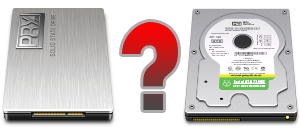
Oczywiście takie urządzenia mają zarówno zalety, jak i wady. Zaczniemy oczywiście od przyjemności:
- duża szybkość odczytu bloku danych, który nie zależy od tego, gdzie fizycznie się znajduje. Jest to aż 200 Mb / s i więcej;
- niskie zużycie energii, około 1 wat niższe niż w przypadku dysku twardego;
- niskie ciepło, nawet firma Intel potwierdziła to. Badania wykazały, że dysk twardy SSD nagrzewa się o 12 stopni mniej niż zwykle. Jednak rzucanie głowic magnetycznych jest dość intensywnym działaniem mechanicznym;
- testy porównawcze wykazały, że dysk SSD z 1 GB pamięci jest w stanie pracować równie wydajnie, nie ustępując modelom z dyskiem twardym o pojemności 4 gigabajtów;
- pracują bardzo cicho, rzadko pękają;
- Optymalizacja doskonale łączy się z systemem Windows XP / 7.
Wady są następujące:
- zużycie energii znacznie wzrasta wraz ze wzrostem pojemności pamięci, a także rejestrowaniem całych bloków informacji;
- niska pojemność przy wysokiej cenie. Jest to w porównaniu z dyskiem twardym;
- Liczba cykli zapisu jest ograniczona.
Jak mówią, pomyśl sam, zdecyduj sam, co jest lepsze - hdd lub ssd. Większość urządzeń jest już wyposażona w urządzenia półprzewodnikowe, dlatego ich demontaż jest niepożądany. Ale czasami możesz wymienić dysk twardy. Pytanie brzmi: co właściwie jest ważne: brak hałasu, poboru mocy lub prędkości komputera?
Moje osobiste doświadczenia z dyskiem SSD
Około rok temu kupiłem sobie dysk OCZ Vertex SSD o pojemności 60 GB z szybkością 430 MB / s, umieściłem na nim tylko system i zrobiłem zwykły dysk twardy jako pamięć różnych informacji. Radzę wszystkim, aby zrobili to samo, ponieważ wydajność mojego komputera opartego na procesorze i3 nie wzrosła 2 razy więcej niż 3 razy, ale około 10 razy! Oczywiście, aby uzyskać wysokiej jakości działanie systemu na dysku SSD, musisz najpierw skonfigurować sam system (jeśli masz Windows XP, usuń go i zapomnij, a następnie zainstaluj Windows 7 lub 8). Jak to zrobić, powiedz dalej.
Konfiguracja, optymalizacja SSD dla Windows 7/8
O jakich ustawieniach mówimy i dlaczego powinniśmy je robić? - Odpowiadam: Jeśli nie wprowadzisz tych ustawień, wtedy dysk ulegnie awarii po 1-2, ponieważ jest ograniczona liczba cykli zapisu (około 10 000 tysięcy), w przeciwieństwie do zwykłego dysku twardego, jest to główna wada na dziś, ale z prawą korzystanie z niego będzie działać dla Ciebie 4-5 lat! Pracuje dla mnie od 2 lat i wszystko jest w porządku!
Wskazówka: nie słuchaj tych, którzy mówią ci, aby znaleźć nowe oprogramowanie układowe dla twojego tranzystora i zaktualizować je! Działa świetnie z fabryki. Wystarczy skonfigurować system!
Zacznijmy od konfiguracji:
Krok 1
Po podłączeniu dysku i zainstalowaniu na nim systemu wykonaj dwie ważne czynności:
- Odłącz inne dyski twarde, aby uniknąć problemów z instalacją systemu, miałem problem z zainstalowaniem systemu i miałem partycję rozruchową systemu utworzoną na zwykłym dysku twardym i byłem zdziwiony, dlaczego system nadal się ładował, jakby nic się nie zmieniło!
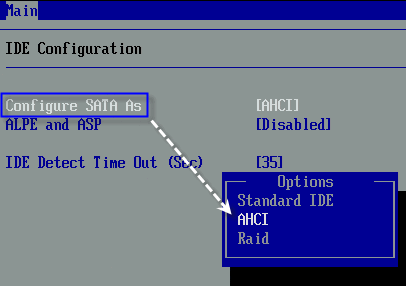
- Po drugie, przejdź do BIOSu i ustaw tryb AHCI na złącze, do którego podłączony jest dysk twardy, jeśli masz płytę główną zakupioną po 2011-2012, najprawdopodobniej automatycznie ustawisz ten tryb.
Krok 2.
Po zaznaczeniu dysku pozostaw nienaruszone 10-15% całkowitej przestrzeni dyskowej, z czasem dysk zużywa się i zabiera klaster z tego nieoznakowanego miejsca.
Teraz optymalizujemy:
Krok 1
Musisz wyłączyć pamięć podręczną systemu Prefetch i Superfetch. Nie są one potrzebne podczas uruchamiania dysku SSD. W większości przypadków Prefetch jest automatycznie wyłączany przez system, ale polecam to sprawdzić:
Otwórz edytor rejestru (naciśnij kombinację klawiszy Windows + R i napisz, aby wykonać: Regedit )
HKEY_LOCAL_MACHINE -> SYSTEM -> CurrentControlSet -> Control -> Session Manager -> Zarządzanie pamięcią -> PrefetchParameters
Zainstaluj - EnablePrefetcher = dword: 00000000
HKEY_LOCAL_MACHINE -> SYSTEM -> CurrentControlSet -> Control -> Session Manager -> Zarządzanie pamięcią -> PrefetchParameters
Zainstaluj - EnableSuperfetch = dword: 0000000
Krok 2.
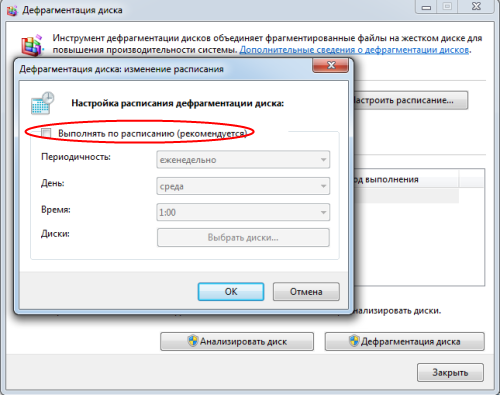
Wyłącz automatyczną defragmentację plików. Nie potrzebujemy tego, zmniejsza tylko dysk SSD zasobów. ( Tylko dla Windows 7, w Windows 8 ta funkcja nie jest dostępna, jest już używana do innych funkcji, a Windows 8 już działa dobrze z SSD bez żadnych optymalizacji )
Kliknij Start >> w polu wyszukiwania, wprowadź - Defragmentacja. Klikamy przycisk „Dostosuj harmonogram” i usuń zaznaczenie pola „Uruchom zgodnie z harmonogramem”.
Krok 3.
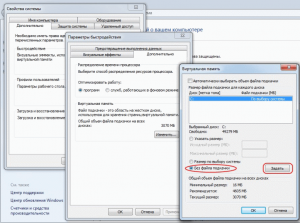
Być może masz 64-bitowy system operacyjny i więcej niż 8 GB pamięci RAM. Zalecam wyłączenie pliku stronicowania. Idź:
Komputer -> Właściwości -> Zaawansowane ustawienia systemu -> Zaawansowane -> Ustawienia prędkości -> Zaawansowane -> Pamięć wirtualna -> Zmień. Zainstaluj - bez pliku stronicowania
Krok 4
Musisz zmienić parametr Zarządzanie pamięcią:
Przejdź do edytora rejestru Start >> run >> regedit
Drugi sposób otwarcia rejestru polega na naciśnięciu kombinacji klawiszy Windows + R i wykonaniu polecenia Regedit
HKEY_LOCAL_MACHINE -> SYSTEM -> CurrentControlSet -> Control -> Session Manager -> Zarządzanie pamięcią
Zainstaluj - DisablePagingExecutive = dword: 00000001
Krok 5.
W procesie optymalizacji SSD można również włączyć wyłączanie rejestrowania systemu plików NTFS.
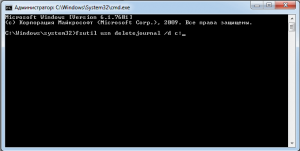
Wróć do Start> na pasku wyszukiwania, wprowadź> cmd > kliknij ikonę programu PRAWY przycisk myszy i wybierz> Uruchom jako administrator.
W oknie poleceń wpisz: fsutil usn deletejournal / DC:
Przykład dysku C:
Krok 6.
Podczas korzystania z dysku SSD komputer uruchomi się bardzo szybko, należy wyłączyć tryb uśpienia.
W otwartym oknie polecenia wprowadź: powercfg -h wyłącz i naciśnij ENTER.
Wyłącz także indeksowanie twardego dysku:
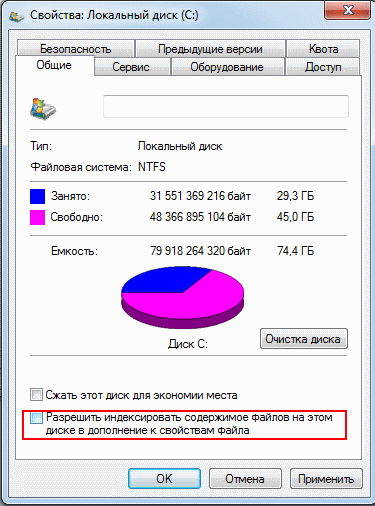
Ponownie> Start >> Komputer >> kliknij dysk systemowy ( zazwyczaj litera dysku systemowego C ) prawym przyciskiem i wybierz właściwości, a następnie usuń zaznaczenie opcji „Zezwalaj na indeksowanie zawartości plików na tym dysku oprócz właściwości pliku”
Krok 7.
Następnie musisz przenieść foldery TEMP z dysku SSD na zwykły dysk HDD.
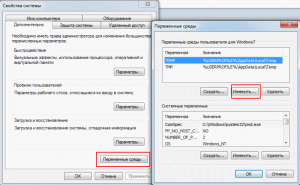
Przejdź do Komputer >> (prawy przycisk myszy) Właściwości >> Zaawansowane ustawienia systemu >> Zaawansowane >> Zmienne środowiskowe.
Wprowadzamy nowy adres dla zmiennych środowiskowych TEMP i TMP, umieszczając je na drugim dysku twardym.
Krok 8.
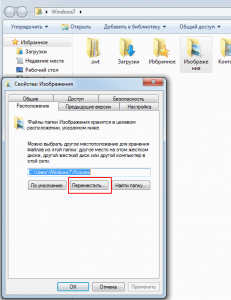
I wreszcie ostatni krok do optymalizacji dysku SSD, przeniesienia folderów użytkownika (wideo, muzyka, dokumenty, pliki do pobrania) na dysk twardy dysku twardego.
Z góry tworzymy folder na twardym dysku twardym, teraz będą w nim biblioteki użytkownika.
Kliknij prawym przyciskiem myszy wszystkie foldery, których lokalizację chcemy zmienić. Na karcie Lokalizacja >> kliknij przycisk „Przenieś”, a następnie przenieś na dysk twardy w nowo utworzonym folderze.
To wszystko, teraz myślę, że rozumiesz, że nie ma nic trudnego do skonfigurowania, optymalizacji, SSD w żadnym systemie Windows, czy to 7 czy 8.
Co to jest dysk SSD?Jak działa napęd?
Co to jest dysk SSD?
Jak działa napęd?
Wszyscy prawdopodobnie słyszeli denerwujący dźwięk, gdy komputer był ciężko pracujący, jakby ktoś poruszał kamieniami w poszukiwaniu właściwych informacji?
Pytanie brzmi: co właściwie jest ważne: brak hałasu, poboru mocy lub prędkości komputera?